
Collegare un controller Xbox a una PS4 può sembrare una sfida tecnica, ma con gli strumenti giusti e qualche accorgimento è un’operazione alla portata di tutti. Che si voglia mantenere le proprie abitudini di gioco o semplicemente sfruttare al meglio le periferiche già possedute, capire come funziona la compatibilità tra questi due ecosistemi è il primo passo verso un’esperienza di gioco più flessibile.
Da ricordare
- La PlayStation 4 non supporta nativamente i controller Xbox, rendendo necessario l’utilizzo di adattatori USB dedicati per collegarli.
- Gli adattatori come quelli prodotti da Brook agiscono come traduttori di segnale, consentendo al controller Xbox di essere riconosciuto dalla console Sony.
- È possibile scegliere tra connessioni cablate, ideali per la stabilità, o wireless, che richiedono la compatibilità dell’adattatore con il protocollo Bluetooth del controller.
- La procedura di configurazione prevede l’inserimento dell’adattatore nella porta USB della console e la sincronizzazione del controller tramite il pulsante di accoppiamento.
- Dopo il collegamento, è consigliabile verificare la mappatura dei tasti e le funzionalità avanzate, tenendo presente che alcune funzioni esclusive di PS4 potrebbero non essere replicate.
- La funzione Remote Play su PC, Mac o dispositivi mobili rappresenta un’alternativa valida per usare il controller Xbox senza ricorrere ad adattatori hardware esterni.
Gli adattatori USB e la compatibilità tra controller Xbox e PS4
La PlayStation 4 non supporta nativamente i controller Xbox, poiché i due sistemi operativi delle rispettive console sono pensati per periferiche proprietarie. Tuttavia, il mercato degli accessori ha risposto a questa esigenza con soluzioni concrete che permettono di aggirare questa limitazione in modo efficace. Gli adattatori dedicati rappresentano oggi lo strumento più affidabile per chi desidera usare un pad Xbox su una console Sony.
Scegliere un adattatore wireless o cavo compatibile
La prima decisione da prendere riguarda il tipo di connessione: via cavo USB o in modalità wireless. Un adattatore con collegamento cablato offre generalmente maggiore stabilità e latenza ridotta, ideale per i giochi competitivi. La connessione wireless, invece, garantisce maggiore libertà di movimento, ma richiede un adattatore specifico che supporti il protocollo del controller Xbox. È importante verificare che l’adattatore scelto sia compatibile con il modello esatto di controller in proprio possesso, poiché non tutti i dispositivi supportano tutte le versioni del pad Microsoft.
Tra i controller wireless compatibili con diverse piattaforme, il controller wireless Xbox con Bluetooth nella versione 1708 è ampiamente riconosciuto come uno dei più versatili. Lo stesso vale per il controller wireless Xbox Elite serie 2 e per il controller adattivo Xbox, che offrono funzionalità avanzate e risultano compatibili anche con dispositivi come iPhone, iPad, dispositivi Android e persino con applicazioni dedicate alla produttività video.
Vantaggi dell’uso di chiavette dedicate come Brook
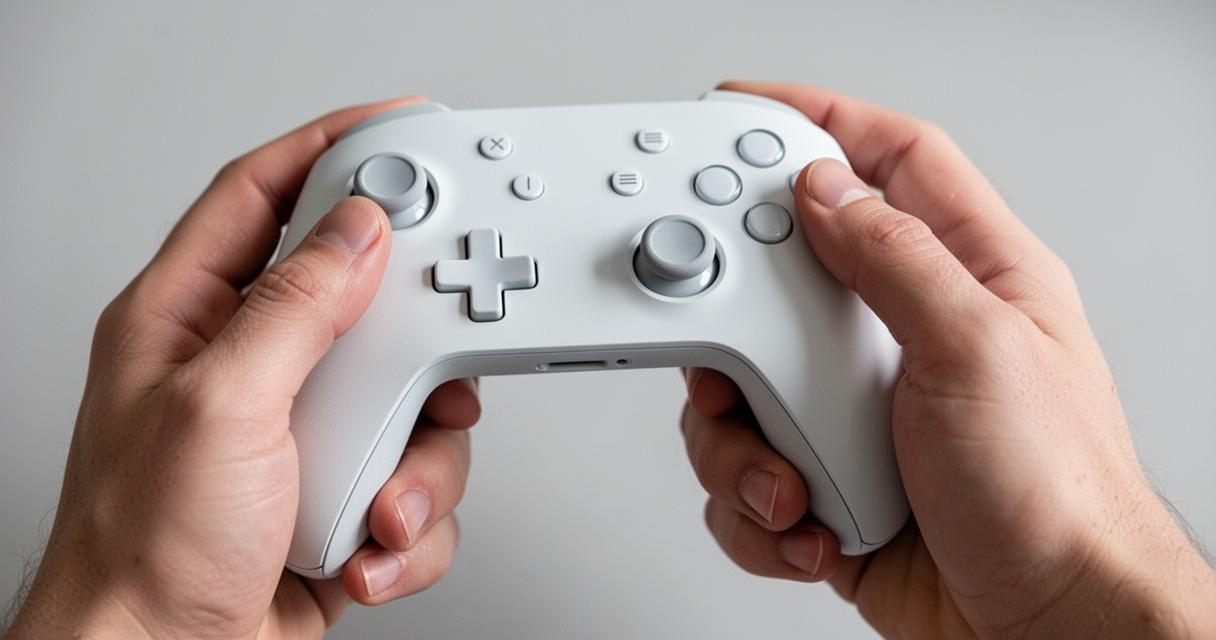
Tra le soluzioni più apprezzate dagli appassionati, le chiavette Brook si distinguono per la loro affidabilità e per le funzionalità avanzate che mettono a disposizione. Questi piccoli dispositivi si collegano alla porta USB della PS4 e fungono da traduttore di segnale, permettendo al sistema di riconoscere il controller Xbox come se fosse una periferica nativa. I vantaggi di questo approccio includono:
- Compatibilità con la maggior parte dei modelli di controller Xbox One e successivi
- Mappatura dei tasti automatica o personalizzabile
- Supporto per la vibrazione e le funzioni avanzate del pad
- Aggiornamenti firmware per garantire compatibilità con i nuovi titoli
Grazie a queste chiavette, anche i pad pensati per i giochi arcade e i fight stick possono essere collegati alla PS4 senza perdere alcuna funzionalità, ampliando notevolmente le opzioni per i giocatori più esigenti.
Procedura di configurazione e connessione step by step
Una volta scelto l’adattatore più adatto alle proprie esigenze, la configurazione vera e propria richiede pochi passaggi ma va eseguita con attenzione per evitare problemi di riconoscimento del dispositivo.
Collegare il dispositivo tramite USB o Bluetooth
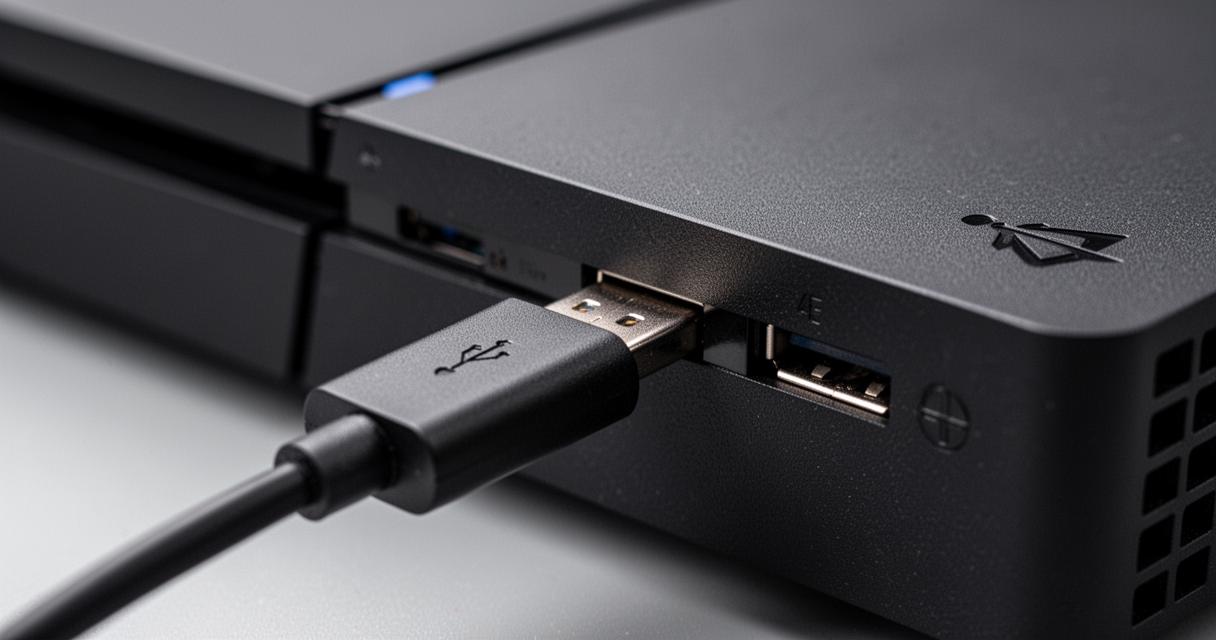
Per iniziare, è necessario collegare l’adattatore alla porta USB della console e accendere il controller Xbox. Nel caso di una connessione cablata, basta collegare il cavo direttamente tra il pad e l’adattatore. Per la modalità wireless, occorre invece mettere il controller in modalità di accoppiamento: accendilo e tieni premuto il pulsante di sincronizzazione fino a quando la luce inizia a lampeggiare rapidamente. A questo punto, il dispositivo apparirà nell’elenco dei dispositivi Bluetooth disponibili e potrà essere selezionato per completare il pairing.
Lo stesso principio vale per chi desidera usare un controller su dispositivi mobili come smartphone Android o dispositivi Apple. Per associare un controller PS4, invece, è sufficiente tenere premuti contemporaneamente il pulsante PS e il pulsante Condividi per cinque secondi: il controller inizierà a lampeggiare e sarà visibile nell’elenco dei dispositivi Bluetooth. Questa procedura risulta utile anche quando si utilizza la funzione Remote Play per giocare a distanza dalla console.
Mappare i tasti e verificare le funzionalità disponibili
Una volta stabilita la connessione, è fondamentale verificare che tutti i tasti siano mappati correttamente. Gli adattatori di qualità permettono di personalizzare la configurazione dei pulsanti direttamente tramite un software dedicato o tramite la pressione di combinazioni specifiche sul controller stesso. È importante testare le funzionalità disponibili come la vibrazione, i grilletti analogici e il tasto Select, che potrebbero avere un comportamento diverso rispetto al controller nativo della PS4. In alcuni casi, alcune funzioni esclusive come il touchpad o il tasto Share non saranno replicabili con un controller Xbox, ma per la stragrande maggioranza dei giochi questo non rappresenta un limite significativo.
Risoluzione dei problemi comuni e alternative di gioco
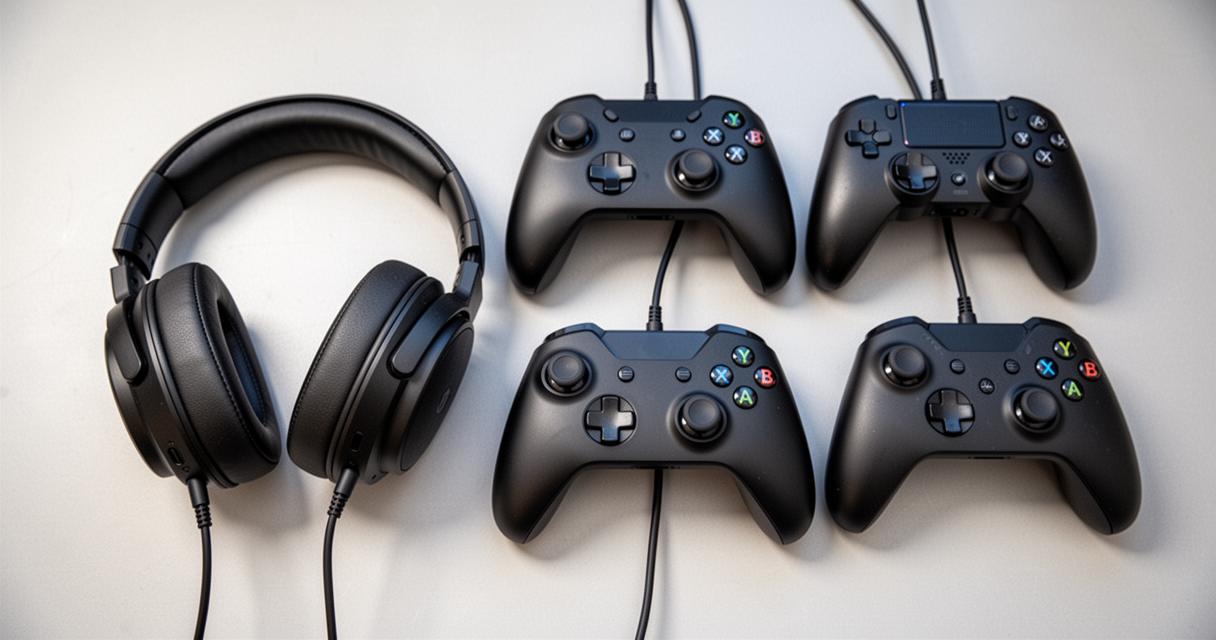
Anche seguendo correttamente tutti i passaggi, possono emergere situazioni in cui il controller non viene riconosciuto o il segnale risulta instabile. Conoscere le soluzioni più comuni permette di risolvere rapidamente questi inconvenienti senza frustrazioni.
Cosa fare se il pad non viene riconosciuto dalla console
Se il controller Xbox non viene rilevato dalla PS4, il primo controllo da effettuare riguarda lo stato dell’adattatore: assicurarsi che sia correttamente inserito nella porta USB e che la luce di stato sia accesa. Se il problema persiste, può essere utile spegnere e riaccendere sia la console che il controller, oppure provare una porta USB diversa. In alcuni casi, un aggiornamento del firmware dell’adattatore risolve i problemi di compatibilità con le versioni più recenti del software della console. Per i problemi legati all’accoppiamento Bluetooth, eliminare il dispositivo dall’elenco dei dispositivi associati e ripetere la procedura di pairing dall’inizio è spesso la soluzione più efficace. Guide specifiche per la risoluzione dei problemi sono disponibili sia per i dispositivi Apple che per quelli Android, utili soprattutto quando si utilizza il controller in combinazione con app per smartphone o tablet.
Utilizzare Remote Play su PC, Mac o smartphone
Un’alternativa interessante per chi vuole giocare con un controller Xbox senza adattatori fisici è sfruttare la funzione Remote Play della PS4. Questa modalità permette di trasmettere i giochi della console su un PC, un Mac, uno smartphone o un tablet, utilizzando qualsiasi controller compatibile con il dispositivo ricevente. Su un computer con sistema operativo Windows o macOS, il controller Xbox si connette senza difficoltà tramite Bluetooth o cavo USB, e la gestione del segnale avviene direttamente dal software di Remote Play. Su dispositivi mobili come iPhone, iPad o smartphone Android, i controller wireless con supporto Bluetooth (inclusi il controller Xbox nella versione 1708 e il controller PS4 DualShock 4) possono essere utilizzati per controllare non solo i giochi in streaming, ma anche applicazioni dedicate alla registrazione video e alla gestione di script, come quelle usate per i teleprompter. Queste app consentono di avviare o interrompere la registrazione, gestire lo scorrimento del testo e regolare la velocità, trasformando il controller in un pratico controllo remoto per la produzione di video professionali. Questa flessibilità rende i moderni controller wireless strumenti trasversali, utili ben oltre il semplice gaming.